
Gantt en Business Central: enseña a tu cliente cómo va su proyecto
Un Gantt en Business Central te deja ver todo el proyecto en una pantalla: fases, fechas, avance y quién hace qué. Y si está conectado con las horas y los costes, sirve para algo que pocas empresas hacen: enseñárselo al cliente.
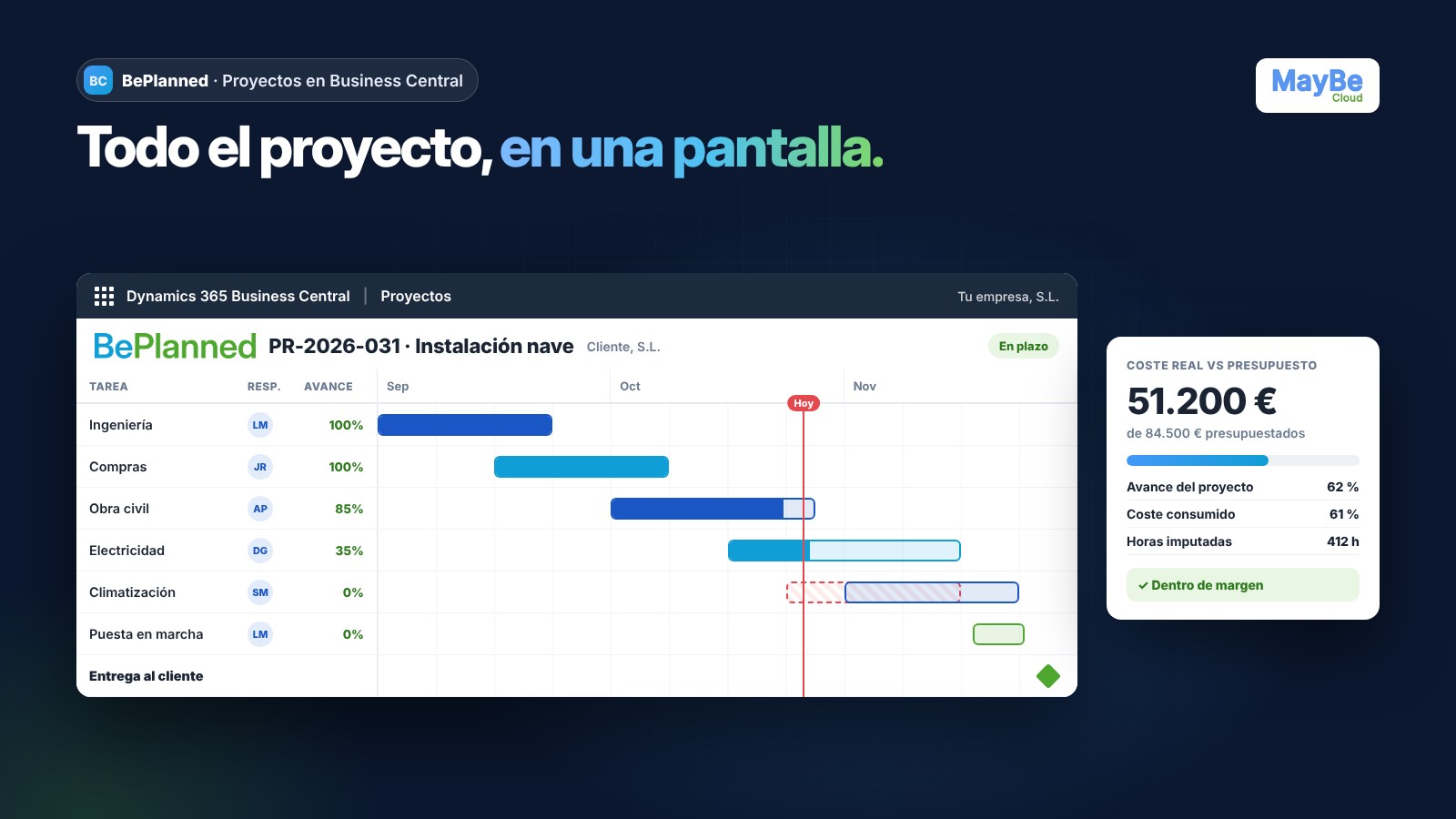
- Un Gantt dentro del ERP evita tener la planificación en una hoja aparte que nadie actualiza.
- Conectado con horas y costes, te dice si el proyecto va en plazo y dentro de margen.
- Enseñárselo al cliente en cada seguimiento genera confianza y deja claros los cambios.
- Tú decides qué ve el cliente: fases, hitos y fechas comprometidas, sin tu detalle interno de horas y costes.
Gantt en Business Central: qué aporta tenerlo dentro del ERP
Muchas empresas planifican en Excel o en una herramienta aparte, y gestionan horas, compras y facturas en el ERP. El problema es que el plan se queda desfasado en cuanto empieza el proyecto, porque nadie lo actualiza a mano.
Cuando el Gantt está en Business Central, la planificación y los datos reales viven en el mismo sitio:
- Fases y tareas en el tiempo, con su responsable y su avance.
- Horas imputadas por el equipo en cada tarea.
- Coste real frente al presupuesto, para saber si el proyecto sigue dentro de margen.
- Cambios de fecha visibles, sin tener que rehacer el plan.
Enseña el Gantt a tu cliente
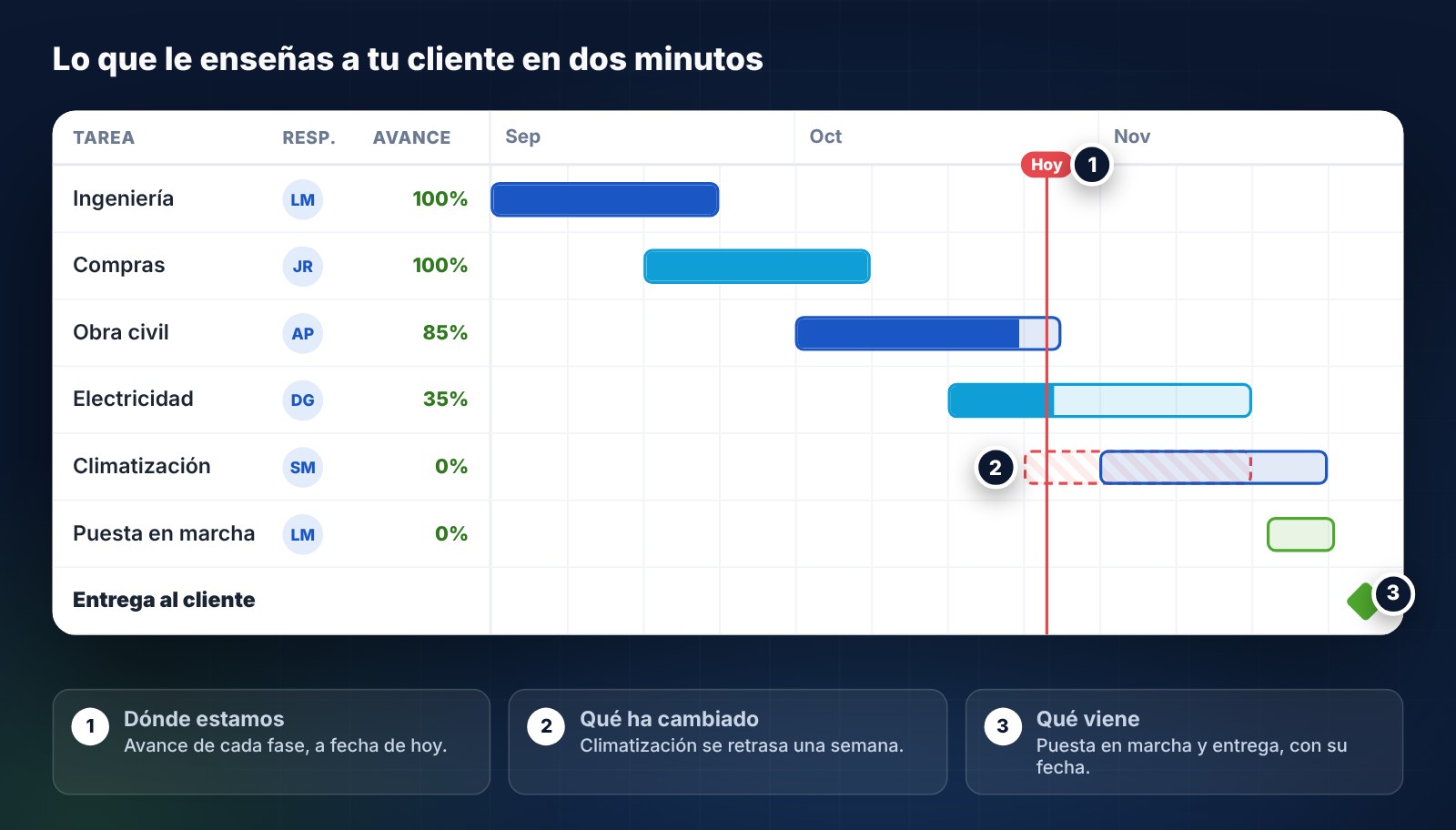
La llamada de «¿cómo va mi proyecto?» suele acabar con alguien buscando datos en varios sitios. Si el Gantt está al día, la respuesta está en una pantalla y se explica en dos minutos.
Cómo hacer una reunión de seguimiento con el Gantt
- Dónde estamos. Abre el Gantt y repasa el avance de cada fase.
- Qué ha cambiado. Señala cualquier retraso o cambio, con su motivo y su impacto en fechas o coste.
- Qué viene. Próximas tareas y entregas, y qué necesitas del cliente para cumplirlas.
- Qué acordamos. Deja por escrito los cambios aprobados.
El paso 2 es el más importante. Un cambio que el cliente ha visto en el Gantt y ha aprobado es un cambio de alcance claro, no una discusión al final del proyecto.
Tu cliente ve lo que le interesa a él
No hace falta enseñarle todo. Tu equipo trabaja con el detalle: tareas internas, horas por persona, costes y márgenes. Al cliente le interesan otras cosas: las fases de su proyecto, los hitos y las fechas que os habéis comprometido a cumplir.
Por eso conviene preparar una vista pensada para él, igual que cuando le das un presupuesto le enseñas el precio y no tu escandallo de costes. Lo importante es que esa vista refleje lo que habéis acordado y cómo va, presentado de forma clara.
Si eres una ingeniería o una instaladora
Es donde más se nota: proyectos con varias fases, subcontratas, compras de material y clientes que necesitan saber cuándo entras en obra. Te contamos cómo lo planteamos en nuestro software de gestión para ingenierías e instaladoras.
BePlanned: el Gantt de tus proyectos en Business Central
BePlanned es nuestra solución de gestión de proyectos con Gantt para Business Central. Reúne en el mismo sitio la planificación, los partes de horas y el coste real frente al presupuesto de cada proyecto, y te permite preparar la vista que enseñas al cliente a partir de la misma planificación, sin duplicar trabajo.
Si vas a implantar Business Central, el Pack-Pyme Proyectos ya incluye BePlanned, con precio cerrado.
Preguntas frecuentes
¿Business Central tiene Gantt?
Business Central gestiona proyectos de serie, pero para planificar con un Gantt conectado a horas y costes se usa una extensión. La nuestra es BePlanned.
¿Puedo enseñar el Gantt a mi cliente?
Sí. Preparas la vista que quieres que vea, con sus fases, hitos y fechas comprometidas, sin el detalle interno de horas, costes o márgenes. Es la forma más clara de explicar el avance, los cambios y las próximas entregas.
¿El Gantt se conecta con las horas y los costes?
Sí. Con BePlanned, las horas imputadas y los costes del proyecto se ven junto a la planificación, frente al presupuesto.
¿Para qué empresas tiene sentido?
Para las que trabajan por proyectos: ingenierías, instaladoras, consultoras y empresas de servicios. Para productoras audiovisuales tenemos BePremiere.
¿Puedo ver BePlanned antes de decidir?
Sí. Te hacemos una demo con un proyecto parecido a los tuyos, sin compromiso.
Pide una demo
¿Te enseñamos BePlanned con un proyecto como los tuyos?
Te mostramos el Gantt, los partes de horas y el coste real de un proyecto en Business Central. Sin compromiso.